


Dal catasto al campo, dal rilievo all’impianto
GeoCatasto mette la mappa catastale dell’Agenzia delle Entrate sul satellite e la porta sul terreno: interroghi le particelle, tracci e rilevi i confini con il GPS del telefono, progetti il sesto d’impianto, i tubi di irrigazione e la pompa. Poi in studio stampi il report.
- Geometri
- Architetti
- Ingegneri
- Agronomi
- Periti agrari
- Aziende agricole
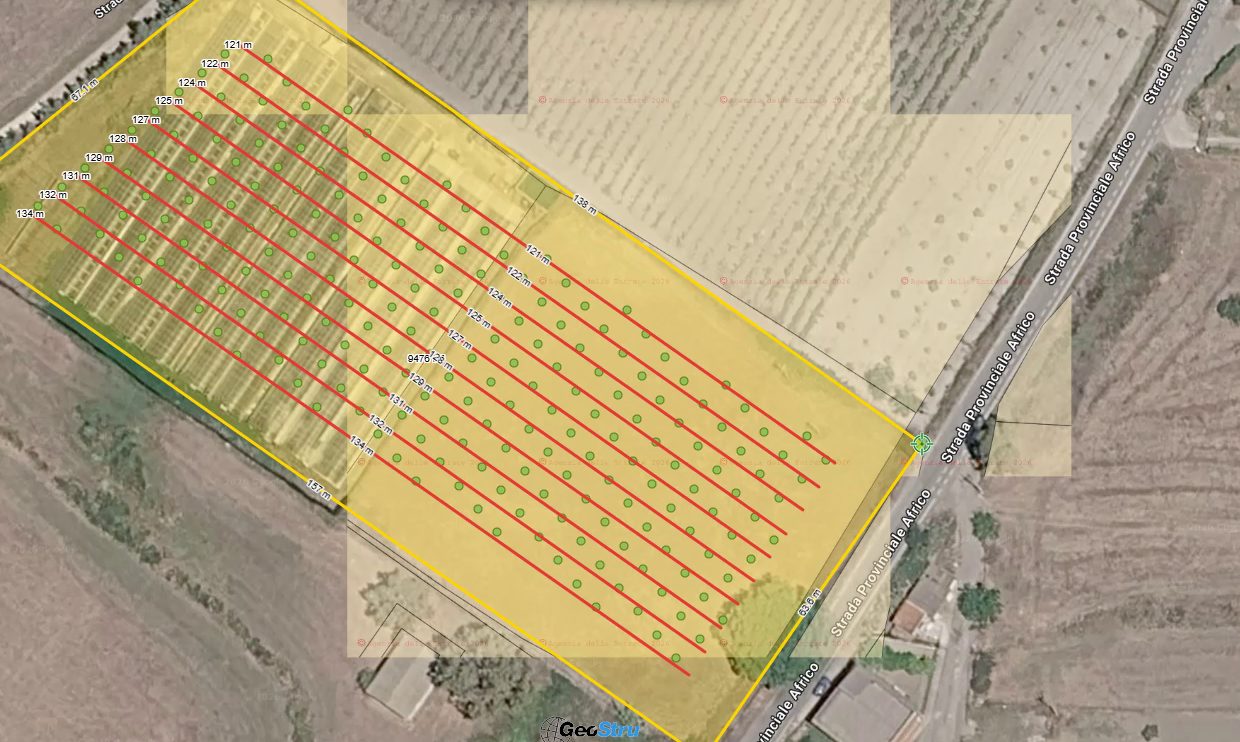
Sesto d’impianto e tubi di irrigazione disegnati sul terreno, con la lunghezza di ogni tratto.
Guardalo al lavoro
Due video, due mestieri: il tutorial completo, dal rilievo del terreno fino alla scelta della pompa, e il rilievo sul campo con il telefono, dal catasto al report in studio.
Per chi è
Uno strumento solo per chi lavora sul territorio: dal sopralluogo alla relazione, dal campo vuoto all’impianto.
Geometri e topografi
- Foglio, particella, superficie e confini con un click
- Vertici della particella da raggiungere con il GPS
- Rilievo di cippi e picchetti, con foto e note
- Report con coordinate WGS84, UTM e Gauss-Boaga
Architetti e ingegneri
- Inquadramento catastale e IGM 25.000 del lotto
- Quota del terreno, misure di lati e aree
- Pozzi e sondaggi dell’archivio ISPRA nella zona
- Stampa in A4/A3 con legenda per la relazione
Agronomi e aziende agricole
- Sesto d’impianto orientato, con capezzagna
- Piante esportate per la piantatrice con GPS
- Tubi di irrigazione con la lunghezza dei tratti
- Impianto irriguo, settori e pompa dal catalogo
Catasto
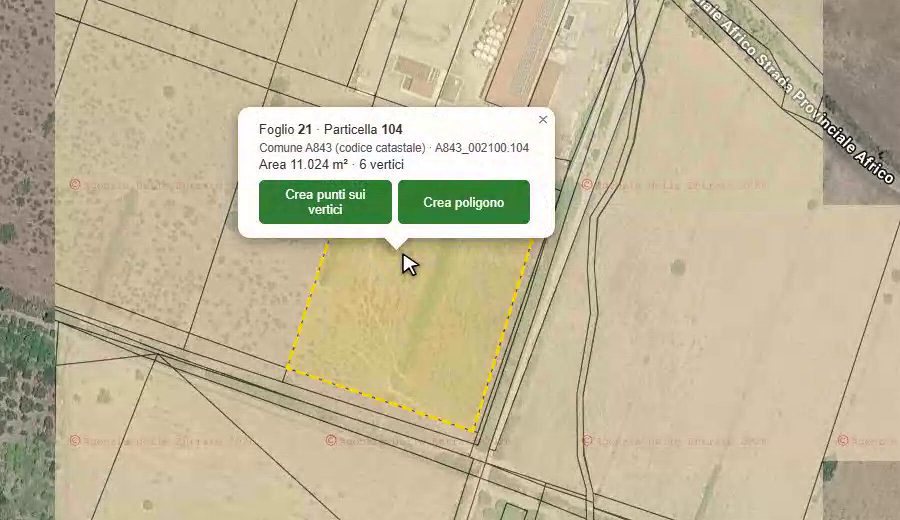
Un click sulla particella, e sai dove sei
- Comune, foglio, numero, superficie e confini dal servizio dell’Agenzia delle Entrate
- Cerca per foglio e particella, oppure disegna il tuo poligono: ti dice su quali particelle cade, con le percentuali
- I vertici diventano punti da raggiungere, o un poligono modificabile
- Quota sul livello del mare e pozzi ISPRA a portata di click
Sesto d’impianto
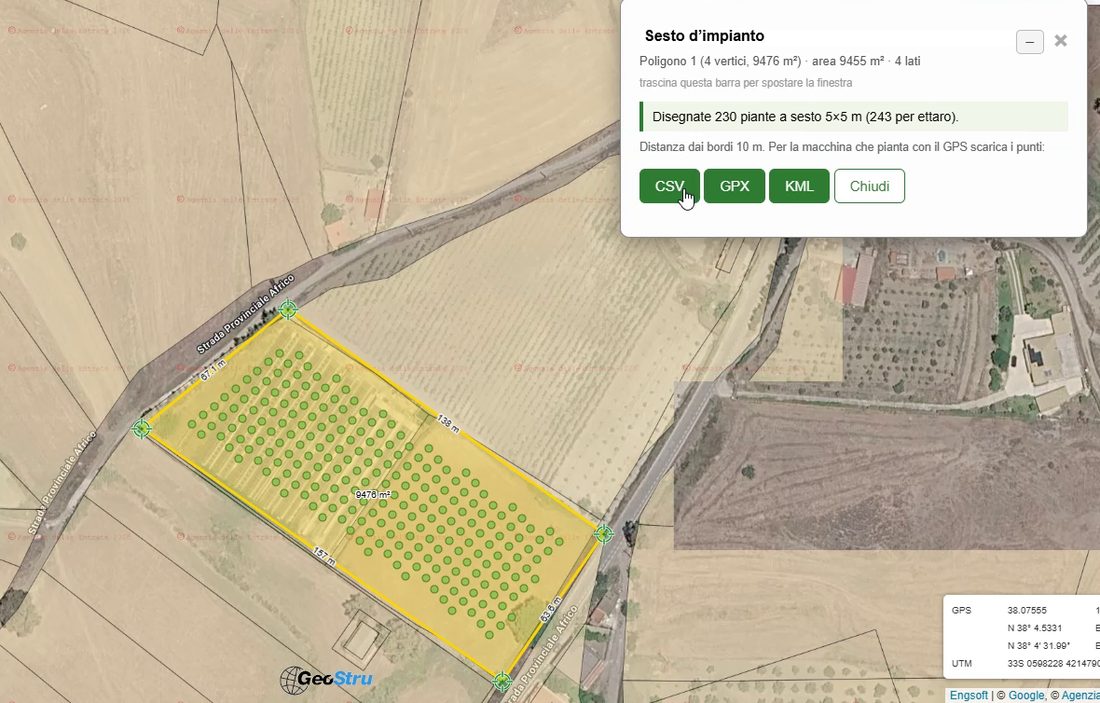
Quante piante ci stanno? Lo vedi mentre scrivi
- Scegli il lato a cui allineare le file, la distanza tra le file e sulla fila, la capezzagna
- Il conteggio e le piante per ettaro si aggiornano in tempo reale sulla mappa
- Le piante si esportano in CSV, GPX o KML per la macchina che pianta con il GPS
- In campo le raggiungi una per una per picchettarle
Irrigazione
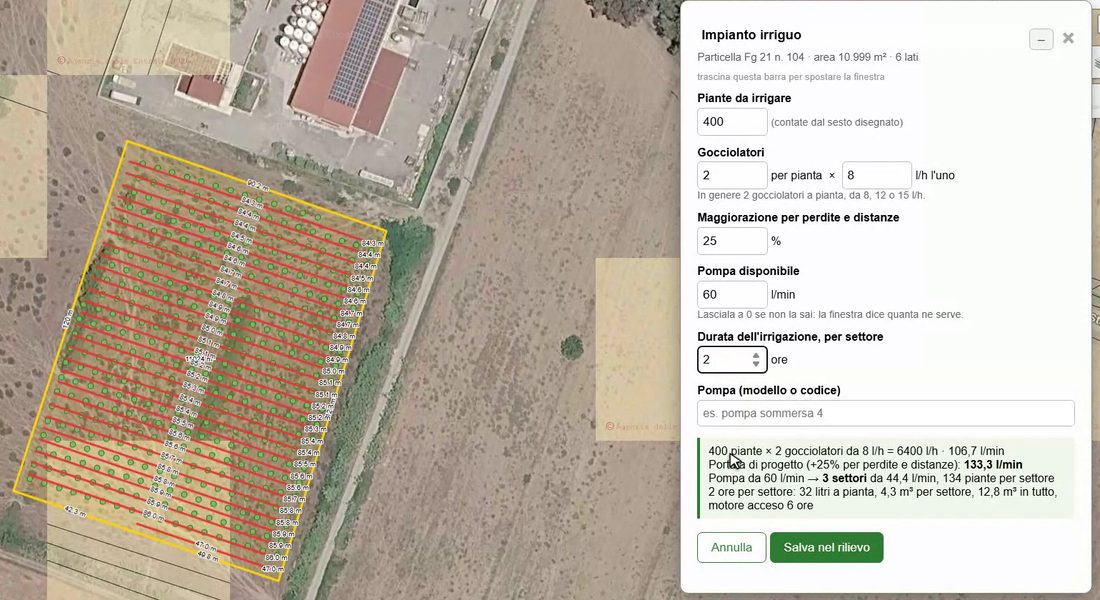
Tubi, settori e pompa: il conto dell’agronomo, fatto
- Tubi paralleli o perpendicolari al lato, con la lunghezza di ogni tratto e il totale da comprare
- Gocciolatori, litri l’ora e durata per settore: portata di progetto, settori, metri cubi e ore di motore
- Con prevalenza e rendimento calcola la potenza richiesta della pompa
- Sceglie dal catalogo il modello più piccolo che basta e ti avvisa se quello scelto è sovradimensionato
Un esempio dal tutorial
Terreno di poco meno di un ettaro, sesto 5×5 m, 10 m dai bordi, 2 gocciolatori da 15 l/h per pianta, 20 m di prevalenza.
In campo
Il telefono diventa lo strumento di rilievo
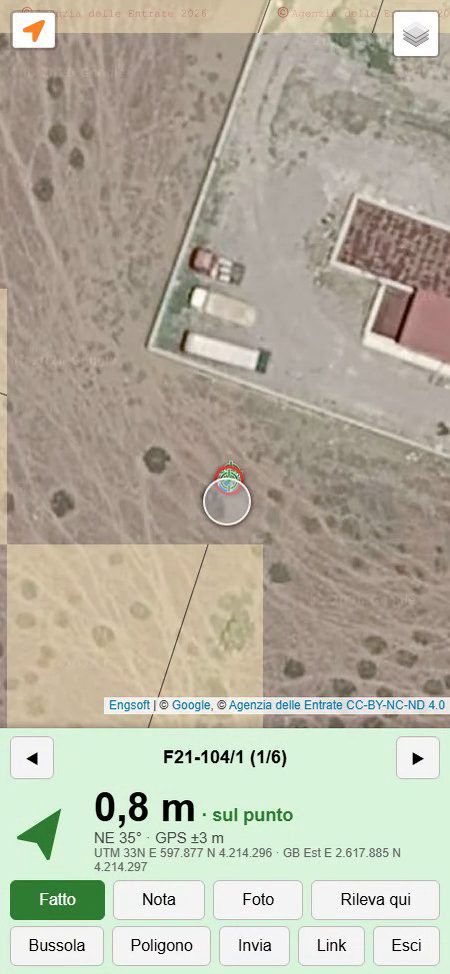
- Vai ai punti: distanza, direzione e bussola; entro 3 m il telefono vibra
- Rileva confine: cammini lungo il confine e l’area si calcola a ogni vertice, confrontata con quella catastale
- Rileva qui: media di 20 secondi di GPS per cippi, pozzi e manufatti
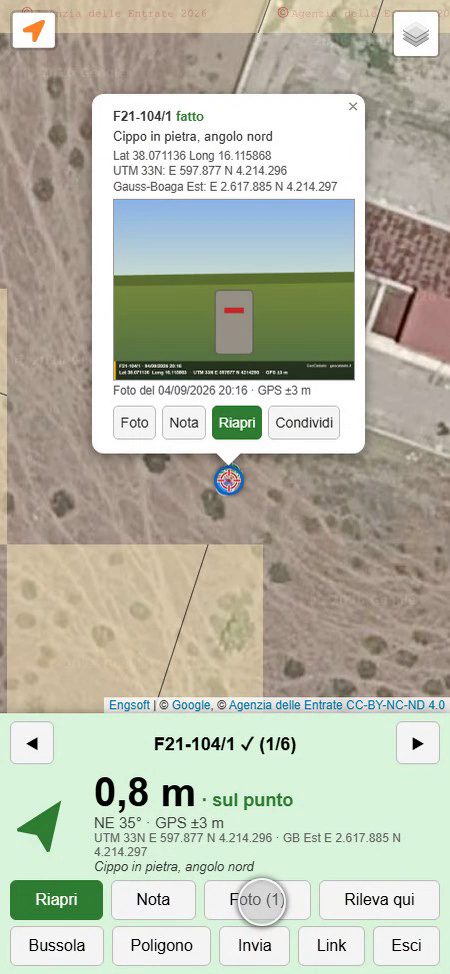
- Foto marcate con foglio, particella, coordinate, data e ora, da condividere subito anche su WhatsApp
- Assistente a voce: «in che particella sono?», «quante piante ci stanno a cinque per cinque?»
In studio
Dal campo alla relazione, senza ricopiare niente
- Invia in studio: il rilievo con foto e note arriva per email, con il report e il progetto da riaprire sul PC
- Vedi il rilievo sul PC: con un codice, in ufficio segui in diretta i punti presi in campo
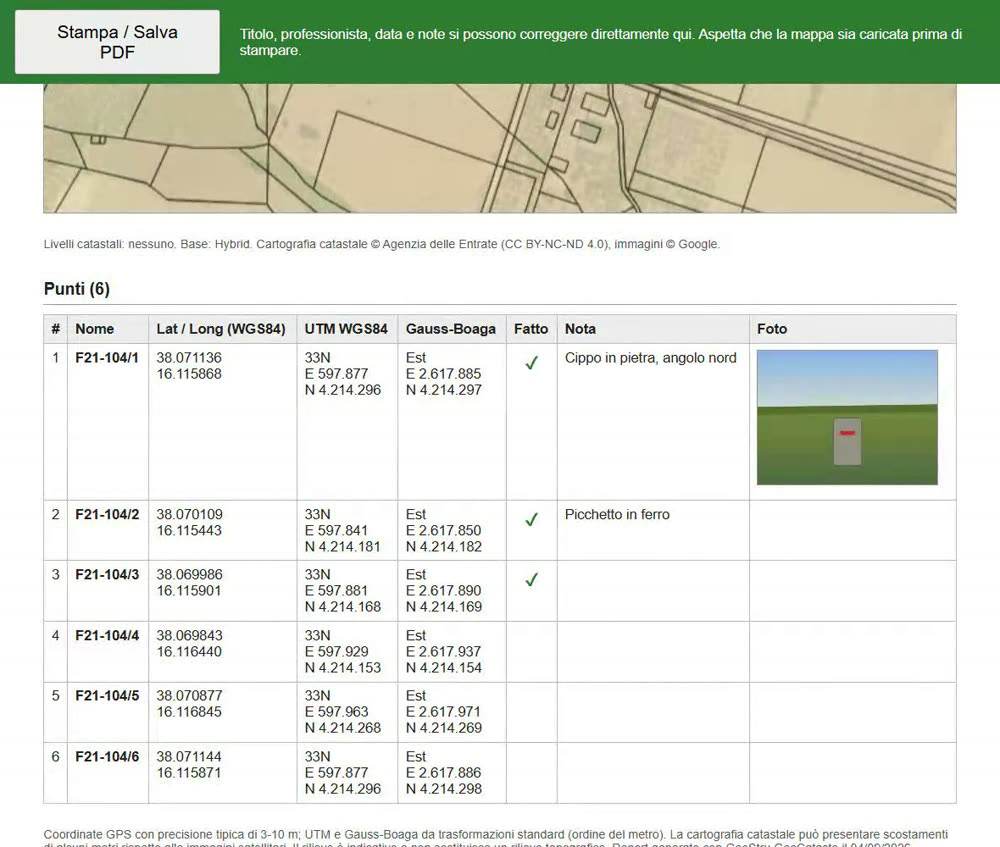
- Report da stampare o salvare in PDF, con la scheda di ogni zona per l’impresa: piante, tubi, portata e pompa
- Progetto in GeoJSON, che si apre anche in QGIS; salvataggio automatico nel browser
Come si lavora
Si comincia sul PC, si va sul posto con il telefono, si torna in studio con i dati pronti.
Precisione. In campo la posizione è quella del GPS del telefono: in genere 3–10 m all’aperto, 1–3 m con i telefoni a doppia frequenza. La media di 20 secondi toglie il rumore casuale, non i riflessi di muri e alberi. La cartografia catastale può scostarsi di alcuni metri dalle immagini satellitari: l’individuazione dei punti è indicativa e non sostituisce un rilievo topografico con i punti fiduciali. Conteggi, metri, portate e potenze sono di progetto e vanno verificati in campo; i dati delle pompe vanno controllati sul catalogo del costruttore prima dell’acquisto.
Precisione centimetrica con un ricevitore esterno. GeoCatasto usa la posizione che il telefono gli dà, quindi funziona con un ricevitore GNSS Bluetooth: su Android con la «posizione fittizia» delle opzioni sviluppatore, su iPhone con ricevitori certificati MFi. Un ricevitore RTK con le correzioni NTRIP delle reti regionali porta a pochi centimetri; anche così, il vertice raggiunto è quello della mappa catastale, non necessariamente il confine legale.
Provalo sul tuo prossimo terreno
Gratis, nel browser del PC e sul telefono. Nessuna registrazione per cominciare.
o scrivi geocatasto.it nel browser del telefono
La stessa guida, da tenere sul telefono: Guida di GeoCatasto (si apre anche dall’app, pulsante ?, e funziona senza rete).
Interrogare e cercare le particelle
- Lente (barra dei comandi): attiva la modalità interroga; con le particelle accese, un click sulla mappa mostra comune (codice catastale), foglio, numero, superficie e i confini evidenziati. Nel popup: Crea punti sui vertici (punti F<foglio>-<particella>/1, /2…) e Crea poligono. Con Fine si esce.
- Cerca foglio/particella (azione della lente): scrivi “21 104” (foglio e particella) o “A843 21 104” con il codice del comune; la ricerca lavora nella zona visibile (zoom 15 o più), quindi avvicinati prima alla zona. La prima richiesta su una zona nuova può richiedere fino a un minuto: i dati arrivano dal servizio dell’Agenzia.
Modalità campo (telefono)
- Vai ai punti (GPS) (pulsante freccia): apre il pannello di guida: nome del punto obiettivo (◀ ▶ per cambiarlo, oppure tocca il punto sulla mappa), distanza, direzione, precisione GPS, linea verso il punto. Arrivati sul punto (entro 3 m, o entro la precisione del GPS se è peggiore) il pannello diventa verde con la scritta sul punto, il telefono vibra e la freccia sparisce: a quella distanza la direzione la deciderebbe l’errore del GPS. Torna quando ci si allontana di qualche metro. Bussola orienta la freccia con il telefono (su iPhone chiede il permesso).
- Fatto segna il punto raggiunto (diventa rosso) e passa al più vicino non ancora fatto; Nota e Foto (fotocamera) si attaccano al punto e compaiono nel popup, nel progetto, nel CSV/KML e nel report. Gli stessi tre pulsanti sono anche nel popup di ogni punto, quindi si usano pure senza entrare in modalità campo: tocca il punto → Foto. Ogni foto porta la marca dentro l’immagine: una fascia in basso con nome del punto, data e ora, latitudine/longitudine, UTM e precisione GPS del momento dello scatto (e la firma GeoCatasto), che resta anche se la foto viene inoltrata o stampata; data e precisione compaiono anche sotto la foto nel report.
- Rileva qui: nuovo punto sulla posizione GPS con nome, foto e nota in sequenza (ogni passo si può saltare). Prima compare Media GPS in corso: si resta fermi 20 secondi con il telefono in mano (barra di avanzamento, numero di fix e precisione stimata); Usa ora chiude prima, Annulla rinuncia. Nella nota resta la precisione stimata, ad esempio “±2,1 m (media di 18 fix in 20 s)”. Anche Segna dove sono, dal pulsante campo, fa la stessa media.
- Poligono (anche Poligono dai punti nel pulsante freccia): unisce tutti i punti presenti in un poligono (nell’ordine di inserimento; se il contorno si incrocerebbe, i punti vengono ordinati lungo il perimetro attorno al baricentro) con la lunghezza dei lati e l’area scritte sulla mappa; il popup riporta perimetro e area (m² ed ettari). Il poligono è un oggetto normale: si modifica, si salva nel progetto e finisce nel report con le misure.
- Invia: manda il rilievo (con le foto) in studio via email, oppure condivide il file del progetto dal foglio di condivisione del telefono; Link condivide solo i punti come link. Esci torna alla mappa completa.
- Un link con i punti (
?p=…) aperto su un telefono avvia da solo la modalità campo; sul telefono i comandi da scrivania (stampa, editor di stile, coordinate, legende) sono nascosti e la ricerca è ridotta a icona.
Progetto, report ed esportazioni (pulsante Salva)
- Salva progetto (File, Drive, Dropbox): tutti gli oggetti con nomi, stili, raggio dei cerchi, note, foto, punti fatti, vista, livelli accesi e mappa di base, in un file GeoJSON che si apre anche in QGIS. Sul PC, con Chrome o Edge, si apre la finestra Salva con nome per scegliere la cartella (anche quella di Google Drive o Dropbox sul PC); con gli altri browser il file si scarica. Sul telefono si apre il menu di condivisione: su iPhone Salva su File e poi la cartella di Google Drive o di Dropbox, su Android direttamente Drive o Dropbox (serve l’app di Drive o di Dropbox installata). Su Android il file si chiama
….geojson.txt, perché Chrome non lascia condividere altri tipi: si riapre normalmente con Apri progetto. - Invia in studio via email (punti, note, foto): email con i link al report e al progetto; oppure lo stesso file, condiviso (telefono) o scaricato (PC).
- Apri progetto / importa (anche da Drive, Dropbox): rimette tutto com’era, foto comprese; con oggetti già presenti chiede se sostituirli o aggiungere. Sul telefono si sceglie il file con Sfoglia (su Android il menu ☰), anche dalle cartelle di Drive e Dropbox; i progetti salvati dal PC si aprono anche dall’iPhone. Legge anche KML di punti (Google Earth) e GeoJSON generici.
- Report del rilievo (stampa / PDF): pagina con intestazione modificabile (titolo, professionista — ricordato —, data, note), mappa con oggetti e particelle, tabella dei punti (lat/long WGS84, UTM, Gauss-Boaga, fatto, nota, foto), tabella di linee e poligoni (lunghezza, perimetro, area). Si stampa o si salva in PDF dal browser.
- Salva csv coordinate punti: id, etichetta, lat, long, UTM (zona, E, N), Gauss-Boaga (fuso, E, N), fatto, nota. Salva kml punti: punti con etichetta, nota e coordinate, per Google Earth.
- Salvataggio automatico: il lavoro resta nel browser e riaprendo la pagina torna da solo sulla mappa. Ricomincia da capo lo toglie, e Riapri il lavoro precedente (pulsante Salva) lo recupera. Per passare il lavoro a un altro dispositivo si usa il file o il link del progetto.
Creare oggetti in GeoCatasto
Oltre alla consultazione cartografica è possibile disegnare con gli strumenti a lato:
- Punto (mirino): clicca sulla mappa; il disegno resta attivo per più punti, tasto destro o Esc lo chiudono. I punti ricevono un nome (P1, P2…) modificabile con l’editor di stile; il popup mostra nome, nota, coordinate lat/long, UTM e Gauss-Boaga e le foto.
- Linea e Poligono: clicca i vertici; tasto destro chiude la forma, Esc la annulla; azioni Fine, Togli ultimo vertice, Annulla.
- Cerchio: clicca il centro e poi il raggio. Maglia di punti: inserisci Δx e Δy e disegna il rettangolo.
Modificare
- Modifica vertici: trascina i vertici degli oggetti; Sposta oggetti: trascina un oggetto; Ruota oggetti: trascina per ruotare. In ogni modalità accanto a Fine compare cosa fare.
- Elimina oggetti (cestino): clicca sull’oggetto da cancellare; Cancella tutti gli oggetti con conferma. Il tasto Canc elimina l’oggetto sotto il mouse (o l’ultimo cliccato).
Editor di stile
Con lo strumento editor si applicano colore, opacità, spessore, tratteggio e riempimento a linee e poligoni; per i punti icona, colore, dimensione e Description (il nome del punto). Per confermare si clicca il pulsante in alto a destra della finestra.
Misure, stampa e altri strumenti
- Misure: Mostra misure / Nascondi misure scrive sulla mappa lunghezze (m, km) e aree (m², km²).
- Stampa: layout precompilato con titolo, data e professionista in A4 e A3, verticale e orizzontale, con la legenda dei livelli attivi.
- Selezione livelli (in alto a destra): accende e spegne i livelli catastali e l’IGM; sotto, per ogni livello acceso, la legenda con il cursore di trasparenza (le particelle partono al 50%).
- Ricerca località: scrivi il comune o l’indirizzo e premi Invio.
- Mappe di base (in basso a sinistra): satellite, ibrida, stradale, topografica o vuota.
- Coordinate del mouse (in basso a destra, PC): GPS e UTM del puntatore.
Rileva confine e Vedi il rilievo sul PC
- Rileva confine (pulsante Confine sul telefono, o prima voce del menu campo): ti metti su un angolo e tocchi + Vertice (media GPS di qualche secondo), ti sposti al successivo e così via; dal terzo vertice compare la sagoma con area, ettari, perimetro e ultimo lato, aggiornati a ogni vertice, con l’incertezza dell’area dovuta al GPS. Togli ultimo corregge, Chiudi crea il poligono e lo confronta con la particella catastale che copre di più (ad esempio “a catasto 1.310 m², rilevati 1.240 m²”).
- Vedi sul PC (pannello del confine o menu campo): il telefono genera un codice di 8 caratteri; sul PC, da Salva → Segui un rilievo dal telefono, si inserisce il codice e i punti presi in campo compaiono man mano (senza foto, che arrivano con Invia in studio). Chi ha il codice vede il rilievo; dal telefono Smetti e cancella dal server lo chiude. Scade dopo 30 giorni senza aggiornamenti.
- Foto qui: un tocco apre la fotocamera e crea un punto sulla posizione GPS, con la marca (data, ora, coordinate, precisione, foglio e particella) impressa nella foto.
Sesto d’impianto, tubi e impianto irriguo
- Sesto (pulsante nel popup della particella o di un poligono): scegli il lato di allineamento (per ogni lato lunghezza e direzione), la distanza tra le file e sulla fila e la distanza dai bordi (capezzagna). L’anteprima sulla mappa e il conteggio (piante, piante per ettaro, metri di filari) si aggiornano mentre scrivi; Disegna mette le piante. La finestra si sposta trascinando l’intestazione e si riduce con il pulsante accanto alla ×. Le piante si scaricano in CSV (lat/long, UTM, Gauss-Boaga), GPX o KML per la piantatrice con GPS.
- Tubi: linee parallele o perpendicolari al lato scelto, con passo e distanza dai bordi; ogni tratto riporta la sua lunghezza, il riepilogo dà il totale da comprare e l’elenco dei tratti si scarica in CSV.
- Impianto irriguo: piante da irrigare, gocciolatori per pianta e portata (l/h), maggiorazione per perdite (di regola 25%), portata della pompa disponibile, durata per settore, prevalenza e rendimento. Il riepilogo dà portata di progetto, numero di settori, litri a pianta, m³, ore di motore e potenza richiesta (kW e CV). Con Pompa dal catalogo verifica il modello sulla sua curva e indica il più piccolo che basta. Si salva nel poligono, nel progetto e nel report; il riepilogo si copia con un pulsante.
- Dal popup del poligono: Modifica sesto, Modifica tubi, Impianto irriguo, Togli piante, Togli tubi. Un nuovo calcolo rifà il disegno, non lo somma.
Quota, pozzi ISPRA e assistente
- Quota: nel popup di punti e particelle, dal modello digitale del terreno europeo (EU-DEM 25 m). Indicativa, con un errore di alcuni metri.
- Pozzi e sondaggi ISPRA (selezione livelli, da zoom 12): le indagini dell’Archivio nazionale (L. 464/84) con profondità, acqua e stratigrafia; Crea punto le porta nel rilievo. L’archivio non dice se un pozzo è autorizzato: le concessioni stanno in Regione.
- Assistente (pulsante con il microfono): si chiede a voce, o per iscritto sul PC, “in che particella sono?”, “che quota c’è qui?”, “quante piante ci stanno a cinque per cinque?”, “segna qui il pozzo”, “manda il rilievo in studio”. L’assistente AI usa le funzioni dell’app e risponde in breve.
Installazione sul telefono
Aprendo GeoCatasto sul telefono compare l’invito a installarla: su Android il pulsante Installa, su iPhone le istruzioni (Condividi → Aggiungi alla schermata Home). Oppure, dal pulsante freccia, Installa sul telefono. L’app si apre a schermo intero, i link con i punti si aprono dentro l’app, e a ogni nuova versione si aggiorna da sola (se c’è lavoro in corso, compare “Nuova versione disponibile — Aggiorna”).
Riferimenti
GeoStru GeoCatasto — versione 2.1.4 del 12 ottobre 2026.
Il servizio di consultazione della cartografia catastale è fornito dall’Agenzia delle Entrate con licenza CC BY-NC-ND 4.0. L’Agenzia delle Entrate non è responsabile per qualunque tipo di danno diretto, indiretto o accidentale derivante dall’impiego delle informazioni raccolte tramite questo servizio; l’Agenzia è l’amministrazione titolare dei dati e in caso di uso dei dati è obbligatorio citarne la titolarità. Nel caso di attività dell’utente che possano compromettere, limitare o disturbare il corretto funzionamento del servizio, l’accesso allo stesso potrebbe essere sospeso o limitato.
I dati del Geoportale Nazionale (IGM 25.000) sono messi a disposizione con licenza CC-BY-NC-SA 3.0 Italia. Note legali. Immagini di base © Google.